
Att ta bort appen, logga ut eller rensa ett sparat konto från mobilen tar inte bort ditt Instagram-konto. Profilen finns fortfarande kvar. Skillnaden märks först när du väljer mellan att radera kontot permanent, avaktivera det tillfälligt eller bara koppla bort kontot från något annat.
Instagram gör det inte direkt enklare genom att samla flera olika val nära varandra. Radera, avaktivera, koppla bort och ta bort från enheten låter som varianter av samma sak, men leder till helt olika resultat.
Börja med att välja vad som faktiskt ska försvinna
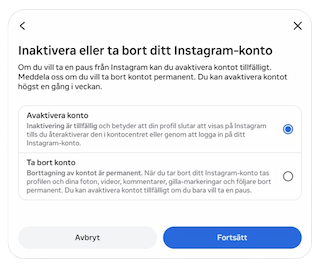
Vill du lämna Instagram helt ska du radera kontot. Då begär du att kontot tas bort permanent. Efter bekräftelsen finns det normalt en ångerperiod på 30 dagar. Loggar du in igen under den tiden kan borttagningen avbrytas. När raderingen är genomförd kan kontot normalt inte återställas.
Vill du bara slippa synas ett tag ska du i stället avaktivera kontot. Instagram använder ofta ordet avaktivera, även om många säger inaktivera eller deaktivera. Då döljs profilen, foton, kommentarer och gilla-markeringar tills du loggar in igen. Innehållet tas inte bort.

Vill du bara få bort kontot från mobilen är det en tredje sak. Då tar du bort sparad inloggningsinformation från enheten. Kontot finns fortfarande kvar, men syns inte längre som ett snabbt val på just den telefonen.
Vägen går oftast via Kontocenter
Instagrams menyer kan flyttas mellan appversioner, men vägen går vanligtvis via Kontocenter. Leta efter inställningar som heter ungefär Kontocenter, Personuppgifter och Kontoägarskap och kontroll. Där brukar valen för avaktivering och borttagning ligga.
- Öppna Instagram och gå till din profil.
- Tryck på menyn uppe i hörnet och öppna inställningarna.
- Gå till Kontocenter.
- Leta efter Personuppgifter och sedan Kontoägarskap och kontroll.
- Välj Avaktivering eller borttagning.
- Välj rätt Instagram-konto om flera konton visas.
- Välj om du vill avaktivera kontot tillfälligt eller radera det permanent.
- Följ bekräftelsen noggrant och kontrollera sista steget innan du går vidare.
Om alternativet inte syns i appen, eller om det inte går att inaktivera Instagram därifrån, kan det vara värt att prova via webbläsare eller gå via Instagrams officiella hjälpsida. Meta ändrar ibland var inställningarna ligger, så knappnamnen kan skilja sig lite mellan telefoner, språk och kontotyper.
Radera inte om du egentligen bara vill pausa
Permanent radering passar när du vill avsluta kontot helt. Då ska du räkna med att bilder, videor, kommentarer, gilla-markeringar och följare försvinner från kontot när processen är klar. Vill du spara något bör du ladda ner din information innan du bekräftar borttagningen.
Avaktivering passar bättre när du är osäker. Profilen blir dold, men kontot finns kvar. När du loggar in igen aktiveras det normalt på nytt. Det är ofta rätt val om du vill ta en paus, undvika att synas eller bara slippa Instagram ett tag utan att förlora allt.
Vill du aktivera ett inaktiverat Instagram-konto igen räcker det normalt att logga in. Har du däremot begärt permanent radering behöver borttagningen avbrytas innan ångerperioden är slut.
En enkel tumregel: om du tänker “kanske kommer jag tillbaka senare” är radering nästan alltid för hårt.
När kontot inte ska bort alls
Ibland känns det som att hela kontot behöver bort, fast problemet egentligen sitter i en mindre inställning.
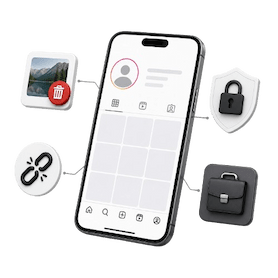
Om du bara vill få bort ett foto, en video eller ett gammalt inlägg handlar det om att ta bort eller arkivera inlägg på Instagram, inte om att radera kontot.
Om problemet är att vissa personer kan se dig behöver du oftast inte radera kontot. Då är det mer träffsäkert att göra kontot privat, blockera någon eller begränsa synligheten via Instagrams integritetsinställningar.
Om du har ett professionellt konto och bara vill sluta använda företagsläget ska du inte radera hela profilen. Då handlar det snarare om företagskonto och professionellt konto på Instagram.
Om du vill ta bort kopplingen mellan Instagram och Facebook är det också en annan process. Då är det Kontocenter och anslutna konton som spelar roll, inte den permanenta raderingen av Instagram. Kopplingen mellan tjänsterna hör hemma i inställningarna för Instagram och Facebook.
Ta bort Instagram-konto utan lösenord
Du kan normalt inte radera ett Instagram-konto utan att först komma åt det. Instagram vill veta att det är rätt person som begär borttagningen, så lösenord, inloggning eller någon form av kontoåterställning behövs.
Om du inte kommer in på kontot börjar problemet där. Då behöver du först lösa att du kan logga in på Instagram igen. När du har åtkomst kan du gå vidare till avaktivering eller permanent radering.
Om någon annan har tagit över kontot ska du inte börja med att försöka radera det i panik. Försök först säkra eller återställa åtkomsten. Annars riskerar du att lägga tid på fel meny medan kontot fortfarande är öppet för någon annan.
Om Instagram själv har inaktiverat eller tagit bort kontot
“Instagram tog bort mitt konto” är inte samma sak som att du själv raderar det. Om kontot har stängts av, begränsats eller inaktiverats av Instagram behöver du följa de instruktioner som visas när du försöker logga in. Ibland finns det ett val för granskning eller överklagan.
Här hjälper det inte att leta efter knappen för att ta bort kontot. Den används när du själv har åtkomst och själv vill avsluta kontot. Vid avstängning är det Instagrams konto- och supportflöde som gäller.
Flera konton, extra konton och länkade konton
Har du flera Instagram-konton på samma mobil behöver du kontrollera att du väljer rätt konto innan du bekräftar något. Det är lätt att tro att man tar bort ett extra konto från appen, när man i själva verket står i flödet för avaktivering eller radering.
Att ta bort ett konto från listan på inloggningsskärmen betyder bara att det inte längre ligger sparat på enheten. Att ta bort ett konto från Kontocenter kan handla om att koppla bort det från andra Meta-konton. Permanent radering är det tyngsta valet och ska bara användas när själva Instagram-kontot ska bort.
Stanna därför alltid vid sista bekräftelsen och läs vad Instagram faktiskt säger ska hända. Om texten nämner permanent radering, 30 dagar eller att informationen tas bort är du inte bara på väg att logga ut.
Om kontot tillhör någon som har gått bort
I den situationen är det inte säkert att vanlig inloggning och radering är rätt eller ens möjlig. Instagram har separata flöden för avlidna personers profiler, till exempel begäran om minneskonto eller borttagning. Då kan dokumentation krävas.
Försök inte gissa dig fram i den avlidnes konto om du inte har rätt åtkomst och behörighet. Använd Instagrams hjälpflöde för avlidna konton och räkna med att processen är mer formell än en vanlig kontoradering.
Innan du bekräftar permanent radering
Stäm av det här innan du går vidare.
- Spara bilder, videor och annan information som du vill ha kvar.
- Kontrollera att du är inloggad på rätt konto, särskilt om du har flera profiler.
- Ta bort eller ändra kopplingar till andra appar och tjänster om de använder Instagram-kontot.
Radera kontot först när du är säker på att själva profilen ska bort. Om du bara vill slippa synas, koppla bort Facebook eller få bort kontot från mobilen finns det mildare val som räcker.

Ända sen Lunarstorms glansdagar och de härliga plingen på MSN har jag alltid fascinerats och sökt mig till platserna där vi människor träffas och hänger på nätet. Men på den tiden var sociala medier någonting helt annat jämfört med vad vi ser i dag. Har magin verkligen försvunnit, eller är det bara nostalgi?