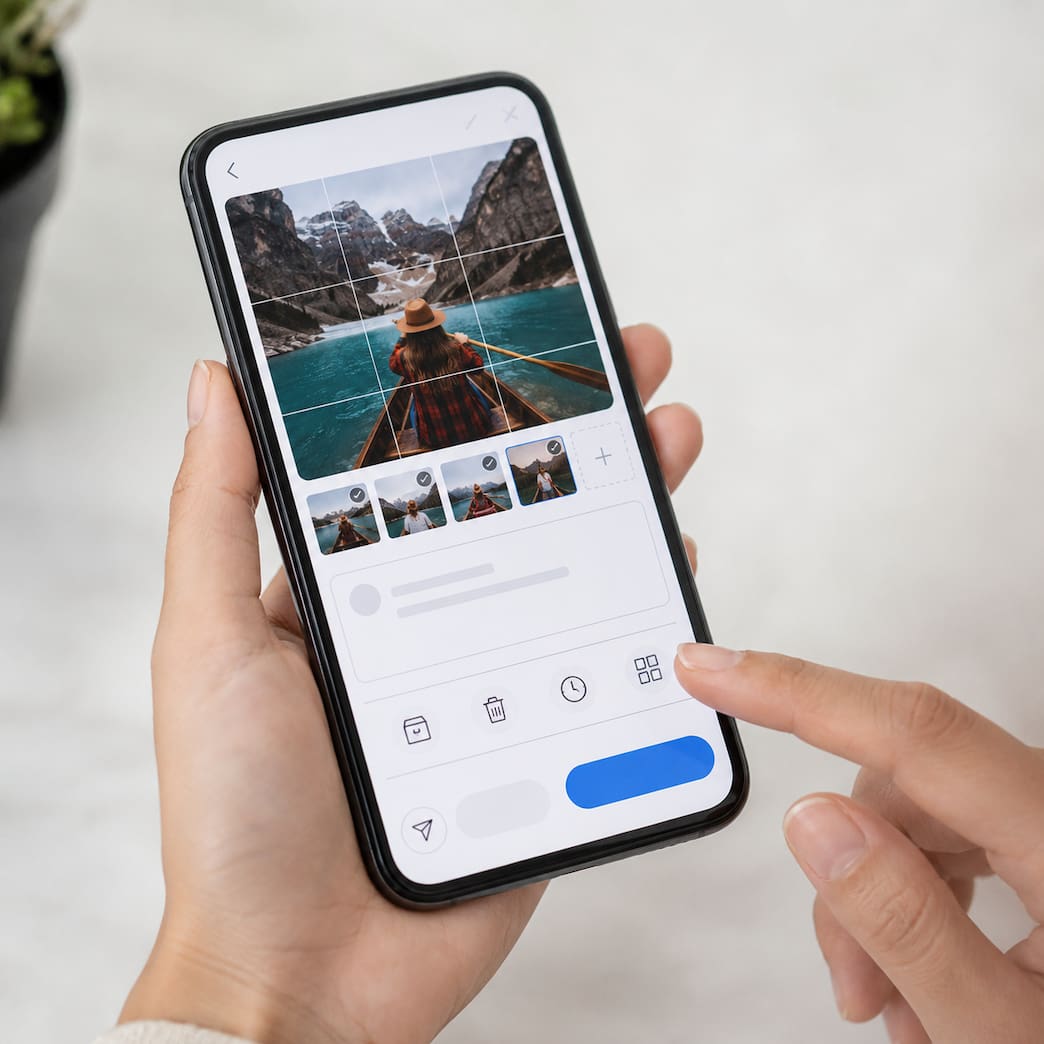
Ett Instagram-inlägg känns enkelt tills något hamnar fel. Bilden beskärs konstigt, flera bilder kommer i fel ordning, texten blev inte med, eller så inser man efteråt att inlägget borde ha arkiverats i stället för raderats.
Att göra inlägg på Instagram är enkelt i grunden: välj bild eller video, skriv text, kontrollera inställningarna och publicera. Men själva plusknappen är sällan problemet. Det är valet mellan inlägg, Reel, händelse, karusell, arkiv, radering och schemaläggning som brukar ställa till det.
Börja med rätt typ av innehåll
Ett vanligt Instagram-inlägg hamnar i profilen och kan synas i flödet. Det kan vara en bild, en video eller flera bilder och videor i samma inlägg. Ett sådant inlägg ligger kvar tills du tar bort det, arkiverar det eller ändrar synligheten på något sätt.
En händelse fungerar annorlunda. Den är gjord för tillfälligt innehåll, ligger i storyformat och har andra verktyg, som stickers, frågor, musik och nära vänner. Om du egentligen vill lägga upp något som försvinner från profilen efter en kort tid handlar det inte om ett vanligt inlägg, utan om Instagram Stories och händelser.
Reels är också video, men de fungerar inte riktigt som vanliga flödesinlägg. De kan visas på profilen, men är byggda för ett annat slags spridning och redigering. Om Instagram försöker styra din video mot Reel beror det ofta på längd, format eller hur videon laddas upp i appen.
Så lägger du upp ett vanligt inlägg
Den snabbaste vägen är oftast den här, även om knappnamn och placering kan skilja sig lite mellan olika versioner av appen:
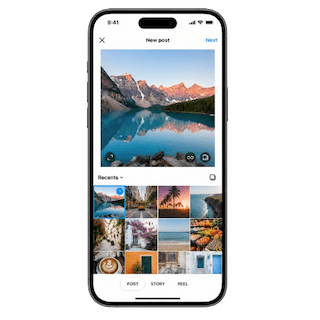
- Öppna Instagram och tryck på plusknappen eller Skapa.
- Välj Inlägg om du vill publicera något i flödet och på profilen.
- Välj en bild eller video från mobilen.
- Tryck vidare till redigering och kontrollera beskärning, filter och format.
- Skriv bildtext, lägg till plats, tagga personer och välj eventuella extra inställningar.
- Kontrollera att rätt konto är valt om du har flera Instagram-konton.
- Tryck på Dela eller Publicera när allt ser rätt ut.
Har du flera konton i appen är det värt att stanna en sekund på sista sidan. Ett inlägg som publiceras från fel konto går att ta bort, men det är ändå onödigt krångel, särskilt om kontona har olika syfte.
Flera bilder i samma inlägg kräver mer kontroll
Vill du lägga upp flera bilder på Instagram ska du välja alternativet för flera bilder, ofta markerat med en ikon som ser ut som två rutor ovanpå varandra. Då skapas ett bildspel, eller karusell, som andra kan svepa igenom.
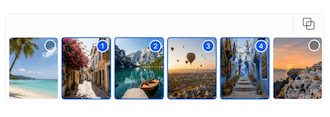
Instagram tillåter normalt flera bilder och videor i samma inlägg, och gränsen kan ändras över tid. På många konton går det att publicera upp till 20 bilder eller videor i ett karusellinlägg. Om appen visar ett lägre antal är det appens faktiska val som gäller för ditt konto just då.
Ordningen spelar större roll än man tror. Den första bilden fungerar som omslag i flödet och på profilen. Om den är svag, rörig eller beskuren på fel sätt hjälper det inte så mycket att bild tre är bäst.
För den som försöker planera sitt flöde på Instagram handlar det ofta mindre om varje enskild bild och mer om hur första bilden i varje inlägg ser ut bredvid de andra i profilen.
Innan du publicerar flera bilder bör du kontrollera tre saker: att första bilden fungerar ensam, att ordningen är rätt och att alla bilder tål samma format. En blandning av stående, liggande och kvadratiska bilder kan bli bra, men Instagram beskär eller anpassar dem inte alltid som man tänkt sig.
Bildtexten ska inte rädda ett otydligt inlägg
En bra bildtext på Instagram gör inte jobbet åt bilden, men den kan ge sammanhang. För privata inlägg räcker det ofta med några ord. För företag, kreatörer och konton som vill få reaktioner behöver texten oftare svara på varför bilden finns där.
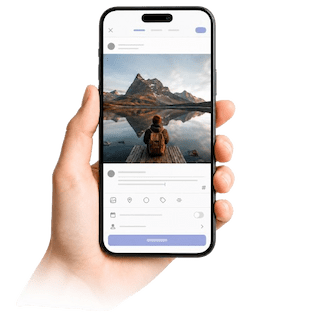
Första raderna är viktigast, eftersom hela texten inte alltid syns direkt i flödet. Skriv det som gör att inlägget går att förstå utan att någon behöver klicka upp hela bildtexten. Hashtags kan användas, men de ska inte bära hela inlägget.
Länkar i vanliga Instagram-inlägg är en vanlig fälla. En webbadress i bildtexten blir normalt inte en smidig klickbar länk på samma sätt som på en vanlig webbsida. Om länken är central behöver du oftast använda profilens länk i bio, en storylänk om du har tillgång till det, eller en tydlig uppmaning att gå till rätt plats.
Vill du få mer respons är texten också platsen där du gör det lätt att svara. En konkret fråga fungerar ofta bättre än en allmän uppmaning. Det gäller särskilt om målet är fler kommentarer på Instagram och inte bara att inlägget ska ligga snyggt i profilen.
Redigera inlägg efteråt: text ja, bilden oftast nej
Efter att ett Instagram-inlägg har publicerats kan du vanligtvis redigera sådant som bildtext, plats, taggade personer och alternativ text. Du hittar det oftast via de tre prickarna vid inlägget och valet Redigera.
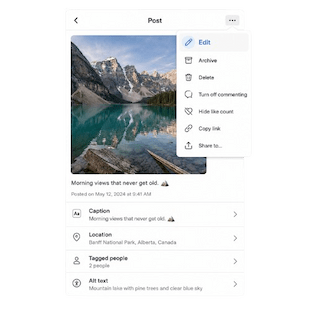
Själva bilden eller videon är en annan sak. Räkna inte med att kunna byta ut huvudbilden efteråt på samma sätt som du ändrar en text. I vissa versioner finns fler möjligheter för karuseller, till exempel att ta bort en bild från ett inlägg med flera bilder, men det är fortfarande smartare att se mediefilen som nästan låst när inlägget väl är publicerat.
Om du undrar om man kan redigera bilder på Instagram i efterhand är svaret därför lite tråkigt: vissa uppgifter runt inlägget går att ändra, men filter, beskärning och själva bilden bör du kontrollera innan du publicerar. Vill du bara testa hur en bild ser ut i appen utan att lägga ut den kan utkast vara bättre än att publicera och sedan ångra sig.
Arkivera eller ta bort inlägg på Instagram
Arkivera är valet när du vill dölja ett inlägg från profilen utan att radera det. Inlägget försvinner från din profil, men finns kvar i ditt arkiv. Gilla-markeringar och kommentarer följer med inlägget och kan komma tillbaka om du visar det på profilen igen.
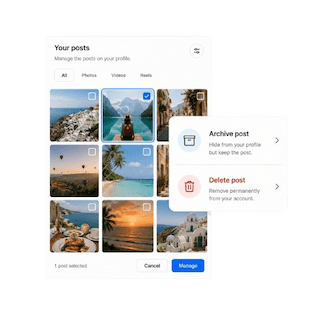
Det gör arkiv användbart när du vill städa profilen, dölja gamla bilder eller tillfälligt ta bort något från flödet utan att förlora allt som hör till inlägget.
Så här brukar det fungera:
- Gå till inlägget på din profil.
- Tryck på de tre prickarna eller menyn vid inlägget.
- Välj Arkivera om alternativet visas.
- Gå till profilmenyn och leta efter Arkiv om du vill hitta arkiverade inlägg igen.
- Öppna det arkiverade inlägget och välj att visa det på profilen igen om du vill ångra dig.
Ta bort är mer definitivt. Ett raderat inlägg kan ibland finnas kvar en period under nyligen borttaget innehåll, men du ska inte behandla det som en säker papperskorg. Är du osäker är arkivering nästan alltid tryggare än radering.
När du vill dölja inlägg för vissa personer
Att dölja ett enskilt inlägg för exakt en viss person är inte alltid lika rakt som många tror. Instagram bygger mycket av synligheten på konto, publik och relationer, inte på en avancerad publiklista för varje gammalt inlägg.
Innan du publicerar kan vissa konton välja publik, till exempel nära vänner för vissa typer av inlägg och Reels. Syns valet Målgrupp eller Nära vänner på sista publiceringssidan är det där du ska göra det, inte efteråt.
Om inlägget redan är publicerat är alternativen mer begränsade. Du kan arkivera inlägget, göra kontot privat, ta bort följare, blockera någon eller använda begränsningar beroende på vad du vill uppnå. Handlar problemet mer om vem som ser dig, vem som kan kontakta dig eller hur kontot syns i stort, är det egentligen inställningar för privat konto, blockering och begränsning som avgör mest.
Schemalägga inlägg på Instagram
Schemaläggning är praktiskt om du vill göra klart inlägget nu men publicera senare. Funktionen brukar ligga nära slutet av publiceringsflödet, ofta under Mer alternativ eller Avancerade inställningar.
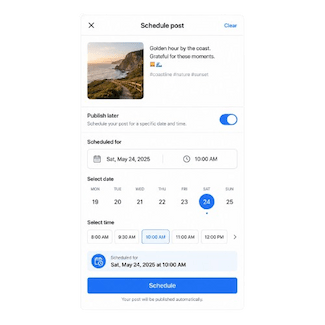
Flödet brukar se ut ungefär så här:
- Skapa inlägget som vanligt.
- Gå till sista sidan där du skriver bildtext och väljer inställningar.
- Leta efter Mer alternativ, Avancerade inställningar eller Schemalägg.
- Slå på schemaläggning om alternativet finns.
- Välj datum och tid som Instagram tillåter.
- Bekräfta att inlägget faktiskt hamnar under schemalagt innehåll.
Om du inte hittar schemaläggning betyder det inte alltid att du letar fel. Funktionen kan bero på kontotyp, appversion, region, om kontot är offentligt och vilken typ av innehåll du försöker publicera. Företagskonton och kreatörskonton har ofta bättre stöd, och Meta Business Suite kan vara enklare om du planerar innehåll från datorn.
Tidpunkten spelar också roll, men den löser inte ett svagt inlägg. Om du försöker hitta bästa tiden att posta på Instagram är det smartare att se tiden som ett test än som en fast regel. Ett bra inlägg vid en rimlig tid slår oftast ett svagt inlägg vid en perfekt tid.
När ett inlägg ska marknadsföras
Ett sponsrat inlägg börjar som ett vanligt inlägg. Skillnaden kommer först när du väljer att marknadsföra det, sätta budget och låta Instagram visa det som annons.
Det är sällan värt att sponsra ett inlägg bara för att rädda det. Om bilden är otydlig, texten inte säger något eller profilen känns halvfärdig kommer marknadsföringen mest visa samma problem för fler personer.
Börja hellre med att se om inlägget fungerar utan budget: om folk stannar, gillar, sparar, kommenterar eller klickar vidare. Först därefter är det rimligt att väga in vad det kostar att annonsera på Instagram.
Om målet främst är fler Instagram likes behöver du också skilja på vad som känns bra och vad som faktiskt hjälper kontot. För ett privat konto kan likes vara hela poängen. För ett företag säger sparningar, kommentarer, profilbesök och klick ofta mer.
Om Instagram inte låter dig publicera
När det inte går att lägga upp bilder eller video på Instagram beror det ofta på något ganska enkelt. Appen kan hänga sig, filen kan vara för stor eller i ett format som strular, internetanslutningen kan vara instabil, eller så har Instagram tillfälliga problem.
Testa först det som inte förstör något:
- Stäng appen helt och öppna den igen.
- Byt mellan wifi och mobildata.
- Kontrollera att bilden eller videon faktiskt finns kvar i mobilens bibliotek.
- Uppdatera Instagram om du använder en gammal version.
- Testa att publicera en enklare bild utan tung redigering, musik eller ovanligt filformat.
- Spara inlägget som utkast om appen erbjuder det, i stället för att börja om direkt.
GIF-filer är ett typiskt exempel. De fungerar inte alltid som man förväntar sig i vanliga inlägg. Ofta behöver de sparas eller exporteras som video för att laddas upp på ett bra sätt.
En sista kontroll innan du delar
Precis före publicering räcker det med en kort kontroll. Är rätt konto valt? Är första bilden rätt beskuren? Är texten med? Har du valt rätt publik? Ska inlägget publiceras nu, schemaläggas eller bara sparas som utkast?
Om svaret är oklart är det bättre att backa ett steg än att publicera och försöka laga allt efteråt. Text, plats och taggar går ofta att fixa. Fel bild, fel konto eller fel publik är mycket mer irriterande.
När inlägget väl är ute räcker det oftast att kontrollera hur det ser ut i profilen och i flödet. Småfel i texten går att rätta. Fel bild, fel konto eller fel publik är bättre att fånga innan du trycker på publicera.

Vi har aldrig varit så uppkopplade och ändå så ensamma i samma flöde. Internet lovar gemenskap men levererar oftast parallella monologer. Jag utforskar de små sprickorna där verklig kontakt faktiskt sker. När jag väl loggar ut, är det få saker som slår en tyst fisketur med hunden Chappo.