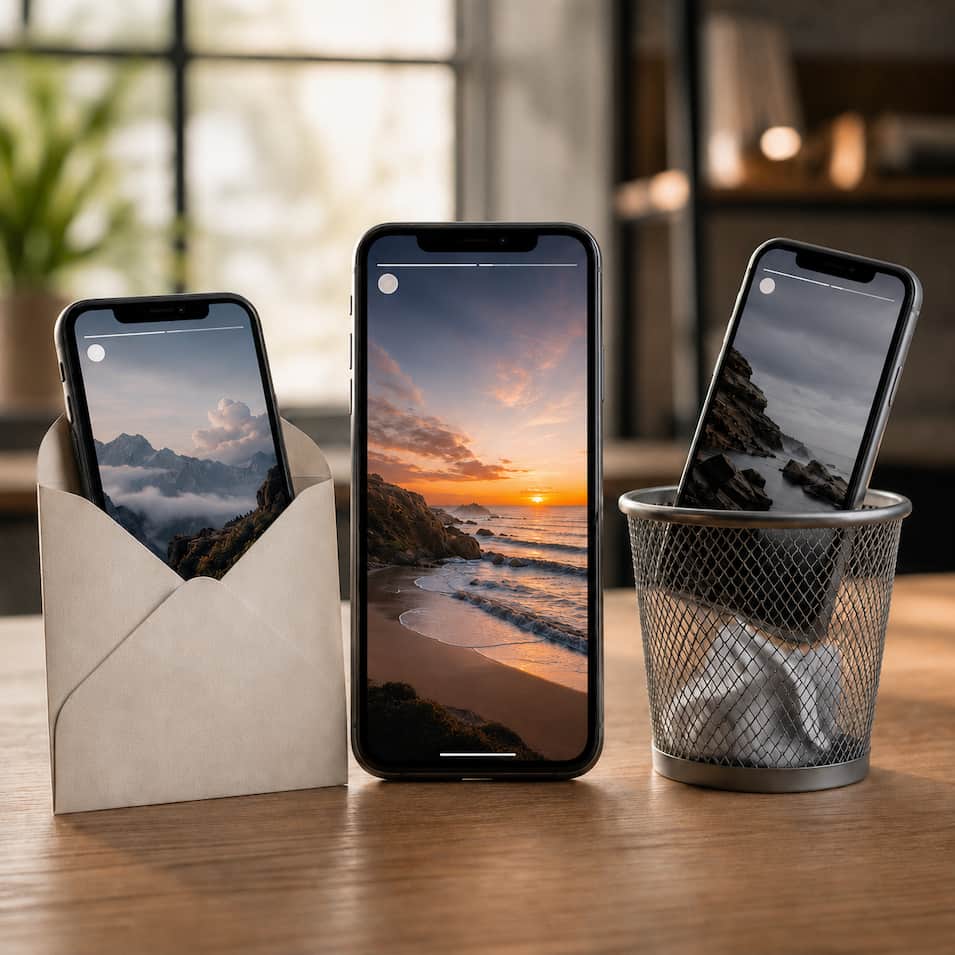
Instagram Stories och händelser känns tillfälliga, men allt är inte så tillfälligt som det ser ut. En händelse kan försvinna från profilen efter ett dygn, men ändå finnas kvar i arkivet, läggas i höjdpunkter, visa vilka som tittat och skapa reaktioner som hamnar i meddelanden.
Det är där många misstag händer. Man lägger upp för snabbt, väljer fel publik, glömmer att länken inte går att ändra efteråt eller tror att en borttagen händelse beter sig som ett vanligt inlägg. Stories är enkla att använda, men små val styr ganska mycket: vem som får se, vem som kan svara, vad som går att spara och vad du måste göra om från början.
En händelse är inte samma sak som ett vanligt inlägg
En Instagram-händelse visas i Stories-flödet, oftast överst i appen, och består av en bild eller video som andra kan trycka sig igenom. Den ligger inte i ditt vanliga flöde på samma sätt som ett inlägg och den är inte byggd för att ligga kvar där länge.
Grundregeln är enkel: en story på Instagram ligger synlig i ungefär 24 timmar. Efter det försvinner den från den vanliga händelsevisningen. Om arkivet är påslaget kan den däremot fortfarande finnas kvar för dig. Vill du att samma material ska ligga kvar på profilen behöver du göra det till en höjdpunkt på Instagram, inte bara låta händelsen passera dygnet.
Det är lättare att välja rätt när man inte blandar ihop dem. En händelse passar för något som händer nu, något snabbt, något som inte måste bära hela profilen. Höjdpunkter är det du väljer att lyfta fram efteråt. Ett inlägg är mer permanent från början.
Välj publik innan du lägger upp
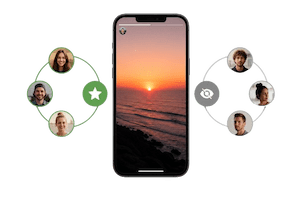
Den viktigaste inställningen sitter ofta före själva publiceringen. En händelse kan gå till alla som får se ditt konto, men den kan också skickas bara till nära vänner. Har du privat konto är publiken redan begränsad till godkända följare, men nära vänner blir ett extra filter ovanpå det.
Nära vänner på Instagram passar när händelsen inte är hemlig, men ändå inte är för hela följarskaran. De som är med på listan kan se att händelsen delats med nära vänner. De får däremot inte en öppen lista över alla andra som också är med.
Du kan också dölja händelser för vissa personer i inställningarna. Det är inte samma sak som att blockera någon. Personen kan fortfarande följa dig och se annat innehåll, men just dina Stories visas inte för den personen.
Om frågan egentligen handlar om att lägga upp någon annans story hos dig, dela ett inlägg i din story eller återpublicera något du blivit taggad i, är det en annan situation än att skapa en ny händelse från kameran. Då handlar det mer om att dela och reposta på Instagram än om själva Story-verktyget.
Publicera först när publiken, länken och texten är rätt
Vägen till händelser kan se lite olika ut beroende på appversion. Ibland börjar du via profilbilden, ibland via plusknappen och ibland genom att svepa från startsidan. Det viktiga är att du hamnar i läget för händelser, inte i Reels, inlägg eller meddelanden.
- Välj en bild eller video från kamerarullen, eller skapa något direkt i händelseläget.
- Lägg på text, musik, länk, klistermärken, fråga eller omröstning innan du delar.
- Bestäm om händelsen ska visas för alla som kan se ditt konto eller bara för nära vänner.
- Titta igenom händelsen i helskärm innan du publicerar.
Vill du tagga någon i en Instagram Story gör du det innan publicering, oftast med ett @-omnämnande eller en sticker. Kontrollera namnet innan du delar. Blir taggen fel är det oftast enklare att ta bort händelsen och lägga upp den igen än att försöka rätta den i efterhand.
Den sista kontrollen är värd några sekunder. Efter publicering går det mesta inte att redigera på riktigt. En felstavad text, fel länk eller dåligt placerad musik blir ofta enklast att lösa genom att ta bort händelsen och lägga upp den igen.
Flera bilder, collage, boomerang och svart bakgrund
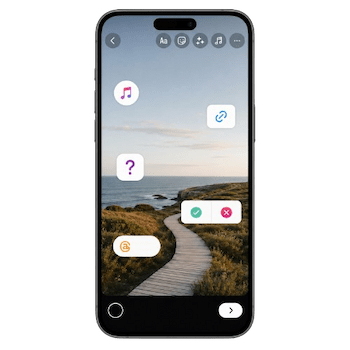
En händelse behöver inte vara en enda bild. Du kan lägga upp flera delar efter varandra, använda layoutverktyget, lägga in extra bilder som klistermärken eller göra en boomerang om funktionen finns i din version av appen.
För ett enkelt bildspel räcker det att lägga upp flera bilder i följd. Varje bild blir då en egen del av händelsen, och tittaren trycker sig vidare mellan dem. Vill du göra collage börjar du oftast med Layout eller bildklistermärken.
Svart bakgrund, färgad bakgrund eller en ren text-story görs vanligtvis via textläget, ritverktyget eller en enfärgad bakgrund som du lägger text ovanpå. Håll det enkelt. Stor text, bra kontrast och luft från skärmens kanter slår nästan alltid flera typsnitt på samma bild.
Omslag till händelser handlar oftast om höjdpunkter, inte om en vanlig story som bara ligger uppe tillfälligt. En vanlig händelse har inget permanent omslag på profilen. Sparar du den som höjdpunkt kan omslaget däremot väljas eller bytas där.
Länk, musik, frågor och omröstningar är inte bara dekoration
Små funktioner i en story avgör ofta om någon bara tittar eller faktiskt gör något. En länk i Instagram Story kan skicka vidare till en sida, en produkt, en artikel eller något annat du vill lyfta. I de flesta fall görs det via länkstickern.
Musik läggs vanligtvis till som sticker eller via musikverktyget, men utbudet kan skilja sig mellan konton, länder, kontotyper och låtar. När problemet är låten, inte själva händelsen, börjar felsökningen ofta i musik och ljud på Instagram.
Vill du ha musik över flera Stories eller ett bildspel med samma känsla genom flera delar är det ofta enklare att förbereda klippet innan uppladdning. Instagram kan dela upp både video och ljud när flera händelser publiceras efter varandra.
Frågor, quiz, omröstningar och reaktionsstickers gör det lättare att få svar direkt i händelsen. De passar särskilt bra när du vill få en reaktion utan att be folk skriva ett helt DM.
Arbetar du med ett konto som ska växa blir frågan snabbt om händelserna faktiskt skapar fler visningar på Instagram, inte bara om de ser snygga ut. Stories är ofta starka för påminnelser, förtroende och återkommande kontakt. De är inte alltid bäst för att nå helt nya människor.
Gilla, svara och kommentera på händelser
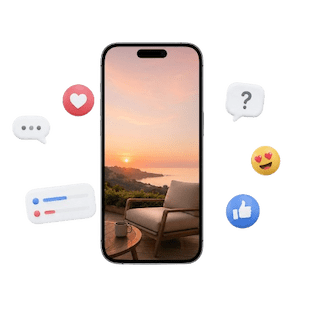
En händelse kan få flera typer av reaktioner. Någon kan gilla den, svara i DM, reagera med emoji, trycka på en sticker eller lämna en kommentar om kommentarer är aktiverade för händelser.
Just här blir det lätt rörigt. Ett svar i DM hamnar i en privat konversation. En kommentar på en händelse kan däremot vara synlig för andra som också kan se händelsen. Sparas händelsen som höjdpunkt kan kommentaren också följa med där, beroende på hur inställningarna ser ut.
Vill du mest få folk att reagera är det ofta bättre att göra valet enkelt. En omröstning med två tydliga alternativ kräver mindre än en öppen fråga. En frågesticker kan ge bättre svar, men bara om personen direkt förstår vad du vill ha hjälp med.
Samma princip gäller när du vill få fler kommentarer på Instagram. Folk svarar oftare när frågan känns enkel, tydlig och inte för krävande. När diskussionen fortsätter under inlägg, i svar eller i trådar handlar det också om hur du hanterar kommentarer på Instagram, inte bara om själva händelsen.
Efter publicering är händelsen svårare att ändra än många väntar sig
En publicerad händelse är inte som ett utkast. Du kan ofta ta bort den, spara den, dela den vidare eller lägga den i höjdpunkter, men själva bilden, videon, texten, musiken och länken är i praktiken låsta.
Har du skrivit fel, valt fel bild eller lagt länken på fel ställe är det oftast enklast att radera händelsen och lägga upp en ny. Det är irriterande, men bättre än att låta en felaktig händelse ligga kvar bara för att den redan fått visningar.
Vill du ta bort en händelse öppnar du den aktuella händelsen, går till menyn eller alternativknappen och väljer ta bort. Har du flera händelser uppe samtidigt behöver du stå på rätt bild eller video innan du tar bort, annars riskerar du att radera fel del av bildspelet.
Att arkivera en händelse är något annat än att ta bort den. Arkivet är för dig. En borttagen händelse försvinner från visningen och kan i vissa fall ligga kvar en begränsad tid i nyligen borttaget, beroende på hur Instagram hanterar just det innehållet och om den redan fanns i arkivet.
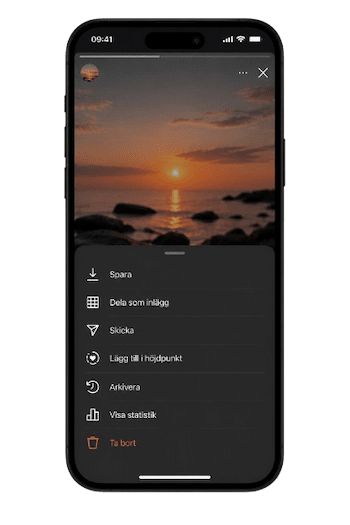
Vem ser att du tittat?
När du tittar på någons Instagram Story kan personen se att du har sett den. Den som lagt upp händelsen kan normalt öppna den och se en tittarlista medan händelsen är aktiv och en tid efteråt, upp till 48 timmar efter publicering.
Det betyder inte att personen får en särskild varning varje gång du tittar, men ditt konto kan finnas med bland visningarna. Profilbesök och händelsevisningar blandas ofta ihop, men de fungerar inte likadant. Frågan om hela profilen är en annan än att se vem som besökt ens Instagram.
Ordningen på Instagram Stories och ordningen i tittarlistan ska inte läsas som ett säkert facit över vem som “stalkar” vem. Instagram sorterar mycket i appen utifrån egna signaler, testade funktioner och relationer mellan konton. En hög placering i listan är därför inget bevis i sig.
Vill du titta på Instagram Stories utan konto blir det snabbt begränsat. Instagram är inte byggt för att visa Stories öppet för vem som helst utan inloggning. Viewer-sidor och appar som lovar anonym visning kan fungera ibland, men de är ofta opålitliga och kan innebära risker för integritet, inloggning eller falska sidor.
När en funktion inte syns
Om du inte kan lägga till musik, inte hittar länkstickern eller inte kan ladda upp händelser behöver felet inte ligga i dig. Instagram ändrar funktioner stegvis, olika konton kan ha olika lägen och vissa verktyg påverkas av appversion, kontotyp, region eller tillfälliga buggar.
- Uppdatera Instagram innan du drar slutsatsen att funktionen saknas helt.
- Testa om funktionen finns på ett annat konto eller en annan telefon.
- Kontrollera att du är i Story-läget och inte i Reels, inlägg eller meddelanden.
- Byt nätverk om uppladdningen fastnar eller kvaliteten blir ovanligt dålig.
- Starta om appen om händelser är borta, upprepas eller inte laddar.
Gäller problemet reklam i Instagram Story är det inte riktigt samma sak som en vanlig händelse. Då styrs visning och leverans mer av annonsverktyget, målgrupp, budget och godkännande än av själva Story-editorn.
Dålig kvalitet på Instagram Stories beror ofta på komprimering, svag uppkoppling, fel format eller att videon redan sparats om flera gånger innan uppladdning. Försök utgå från en ren originalfil, helst i stående format, och undvik att ladda ner och återuppladda samma klipp flera gånger.
Om hela appen strular, flödet inte laddar eller flera funktioner saknas samtidigt är problemet större än en enskild händelse. Då handlar det oftare om varför Instagram inte fungerar som det ska.
Gör händelsen för rätt läge
Instagram Stories passar bäst för sådant som får vara nära, snabbt eller mindre permanent: en fråga, en kort uppdatering, en länk, en reaktion, ett ögonblick från dagen eller en påminnelse som inte behöver ligga kvar i flödet.
Behöver innehållet vara lätt att hitta senare passar höjdpunkter eller vanliga inlägg bättre. Behöver du rätta något efter publicering är det oftast snabbare att ta bort och lägga upp igen.
Välj publik först. Kontrollera text, länk och musik innan du delar. Publicera först när händelsen faktiskt ser ut som den ska.

Ända sen Lunarstorms glansdagar och de härliga plingen på MSN har jag alltid fascinerats och sökt mig till platserna där vi människor träffas och hänger på nätet. Men på den tiden var sociala medier någonting helt annat jämfört med vad vi ser i dag. Har magin verkligen försvunnit, eller är det bara nostalgi?